


入稿データについて
もっと!!大同至高グッズでは、完全データ(印刷するにあたり、弊社にて修正する必要がないデータ)でのご入稿をお願いしています。ご入稿頂いたデータに不備が発見された場合はお客様に修正して頂き、データの再入稿となります。
再入稿の場合は納期に遅れが生じますので、事前に注意事項や「お客様用/チェック事項リスト」をよくご確認頂いたうえで、データ作成をお願いします。
対応ソフトとバージョン
-
-
- Adobe Ilustrator
CCまでの全バージョン(CCを推奨)
-
-
-
- Adobe Photoshop
CCまでの全バージョン(CCを推奨)
-
※もっと!!大同至高グッズでは、上記ソフトで作成されたデータでの入稿に対応しています。
Word/ExcelなどOffice系ソフト、QuarkExpress・InDesignでの入稿には対応しておりません。ご使用の場合、またはその他のソフトをご使用の方は、あらかじめ担当営業にご相談ください。
データ作成時の注意点
+3mmの塗り足し
-
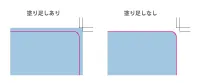
- 仕上がりサイズに対して端まで印刷したい場合は、仕上がりサイズの外側3mmにデザインを伸ばす必要があります。これを「塗り足し」と言います。塗り足し部分は、印刷後切り落とされます。
塗り足しがないデータは印刷工程へ進めず、お客様に差し戻し、データを修正後、再入稿していただく可能性があります。
断ち切られてはNGな絵柄(文字・キャラクター・画像等)は仕上がり線より2mm以上離してデザインをお願い申し上げます。
フォントのアウトライン化
-
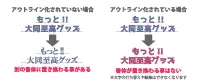
- 弊社にない書体を使用されている場合、文字化けし、内容が置き換わってしまいます。
入稿前に忘れずにすべての文字をアウトラインしてください。アウトライン化できない書体をご使用されている場合は、ご相談ください。また、アウトライン化すると文字の打ち替えや編集はできなくなるため、アウトライン化前と後のデータを両方とも残しておくことをおすすめします。
AdobeIllustrator Ver.9以降で透明機能
AdobeIllustrator Ver.9以降で透明機能を使用される場合、書類設定・画像・保存形式に注意してください。
透明機能(アピアランス含む)を使用することで、多彩なデザインが可能となりましたが、データが複雑になり、出力時のトラブルの原因となることがあります。以下の点に注意してデータ入稿をお願いします。
- 1.リンク画像はすべて埋め込む。
- 2.書類のラスタライズ効果設定を350dpi以上に設定する。
設定解像度により、仕上がりが変わります。 - 3.保存形式は「.ai(Illustrator形式)」で保存してください。
透明部分に画像が重なる場合、eps形式で保存すると、埋め込み画像が分割されてしまうことがあります。
出力作業に大きな影響がでてしまうので、ai形式(Illustrator形式)での保存をお願いします。
配置画像の配置方法について
イラストレーターでデザイン作成をし、画像を使用する場合、リンク画像として配置する方法と、埋め込み画像として配置する方法があります。
もっと!!大同至高グッズではリンク画像として配置する方法を推奨しておりますので、デザインに使用している画像データはイラストレーターデータと同じフォルダに保存し、一緒にご入稿ください。
透明機能などで埋め込まなければならない場合も、画像は添付してください。
また、PhotoShop上でレイヤーのある.psdファイルがある場合は、一緒に添付してください。
※使用されている画像は全て、フォルダ内の同じ階層に保存してください。
※リンク画像を修正した場合は、必ず「リンクの更新」と「イラストレーターデータの再保存」を行ってください。上記を行わないと、修正する前の画像で印刷される可能性があります。
配置画像の解像度について
-
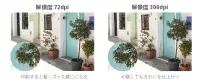
- 印刷物には適した解像度があります。解像度が低い(72dpiなど)場合はぼやけて印刷されてしまい、解像度が高すぎても品質に影響します。
印刷に必要な画像の解像度は、最終レイアウトした状態の原寸で300~350dpiが推奨値です。
適切にリサイズをし、解像度が推奨値になるよう調整してください。
なお、 画像配置後に縮小・拡大することでも解像度は変動しますのでご注意ください。拡大をすると解像度は下がり、縮小すると解像度は上がります。ただし縮小しても、もともと粗いデータの場合は鮮明になることはありません。
カラーモードについて
印刷データは必ずCMYKまたはグレースケールで作成してください。RGBで入稿された場合、色合いが変わってしまう恐れがあります。 また、特色(スポットカラー)での印刷は承っておりませんので、特色(スポットカラー)は使用しないでください。
オーバープリントについて
-
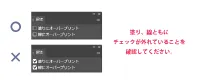
- AdobeIllustratorで、属性のオーバープリントを使用すると、色を重ねて印刷することになります。オブジェクトの色と背景の色が混ざってしまい、予期せぬ仕上がりになる可能性があるので、使用しないでください。
全角15文字以内のファイル名での入稿
Windowsではファイルの文字数に制限がないため、WindowsとMacintosh間でのデータ移動の際、ファイル名が表示されなかったり、文字化けしてしまうなどの問題がおこることがあります。トラブルを避けるため、全角15文字以内のファイル名でお願いします。
データチェックについて
データ入稿の際にチェックしておきたいことをリストにいたしました。入稿前に、お客様用/チェック事項リストのチェックリストを、ダウンロードや印刷してぜひご活用ください。
※もっと!!大同至高グッズでのチェック事項以外のデータ不備に関しては、ご連絡は行わず、そのまま印刷工程へと進んでしまいますのでご了承ください。
※最新版のテンプレートは、商品詳細ページ、またはテンプレート一覧からダウンロードしてください。
データの入稿方法
ご注文内容確認時のメールアドレス宛てに、内容確認用のPDFとともに、イラストレーターデータにて完全データご入稿ください。
データは必ず1つの圧縮ファイルに変換したうえで添付してください。データ容量が大きすぎる場合(目安として500MB以上)は、各種ファイル転送サービスをご活用ください。
※最終出力をするために必要なデータのみお送りください。不要なファイルはトラブルの原因になります。
また、入稿データのバックアップは必ずおとりください。
- FAXの場合 052-792-8845 宛てに送信してください。
- 郵送の場合 〒463-0068
名古屋市守山区瀬古一丁目448番地
大同至高株式会社
もっと!!大同至高グッズ事業部宛
