白版の作り方
(オリジナルグッズ、クリアファイル)
なぜ白インキ用のデータ(白版)が必要?
不透明な材料(紙など)に印刷する場合、白は紙そのものの白色を使用し表現されます。
しかし透明な材料(PPなど)に印刷する場合、モニターや出力紙で白色で表現されている部分は、そのまま印刷すると透明になってしまいます。また、印刷に使用するカラーインキは透明インキ(隠蔽性のないインキ)なので、透明な材料に印刷をしても、色が付くだけで透けてしまいます。
そこでカラーインキの後ろから白インキを印刷することで、絵柄を目立たせたり、隠蔽性を高めたりすることができます。さらに透明な材料ならではの特徴として、白色の文字や絵柄のデザインをそのまま印刷することができます。白版の工夫で、デザイン性をぐっと高めることができるのです。
◆3種類の白版パターン
- ①カラーのデザインに関わらず、材料全面に白インキを刷る(全ベタ)
- ②カラーのデザインに合わせて、材料の一部に白インキを刷る
- ③白インキでデザインを刷る
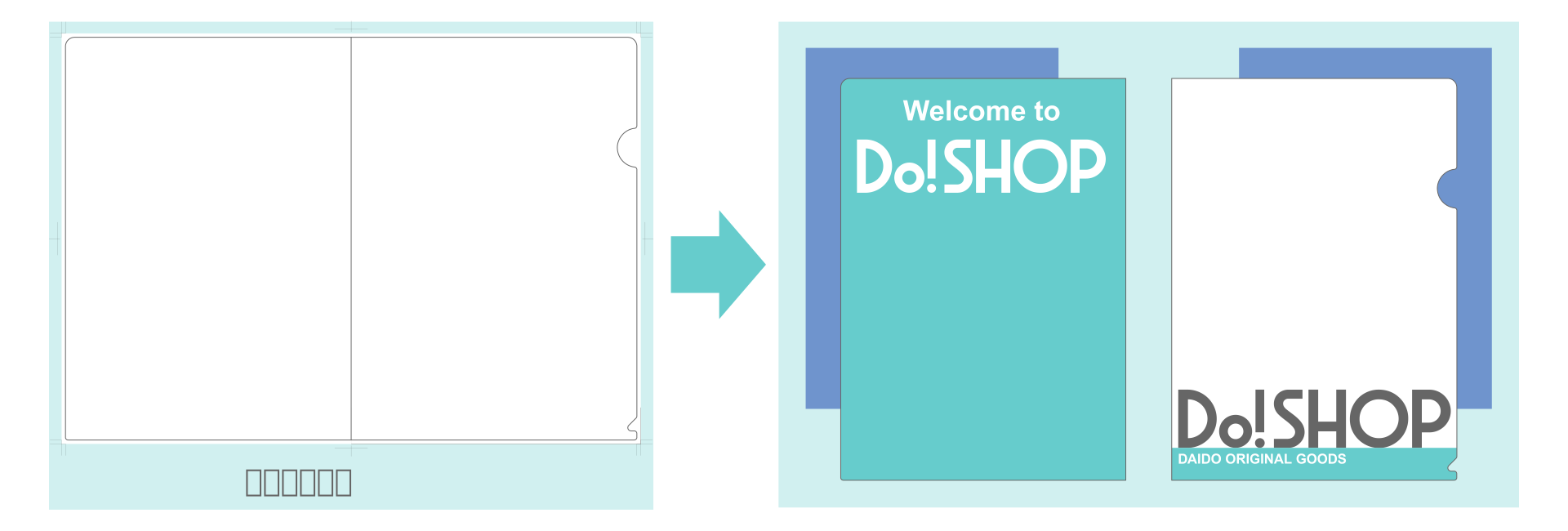
①カラーのデザインに関わらず、材料全面に白インキを刷る(全ベタ)
全面に白を印刷することで、隠蔽性を高めます。
モニターや出力紙で見るイメージに一番近い状態になります。
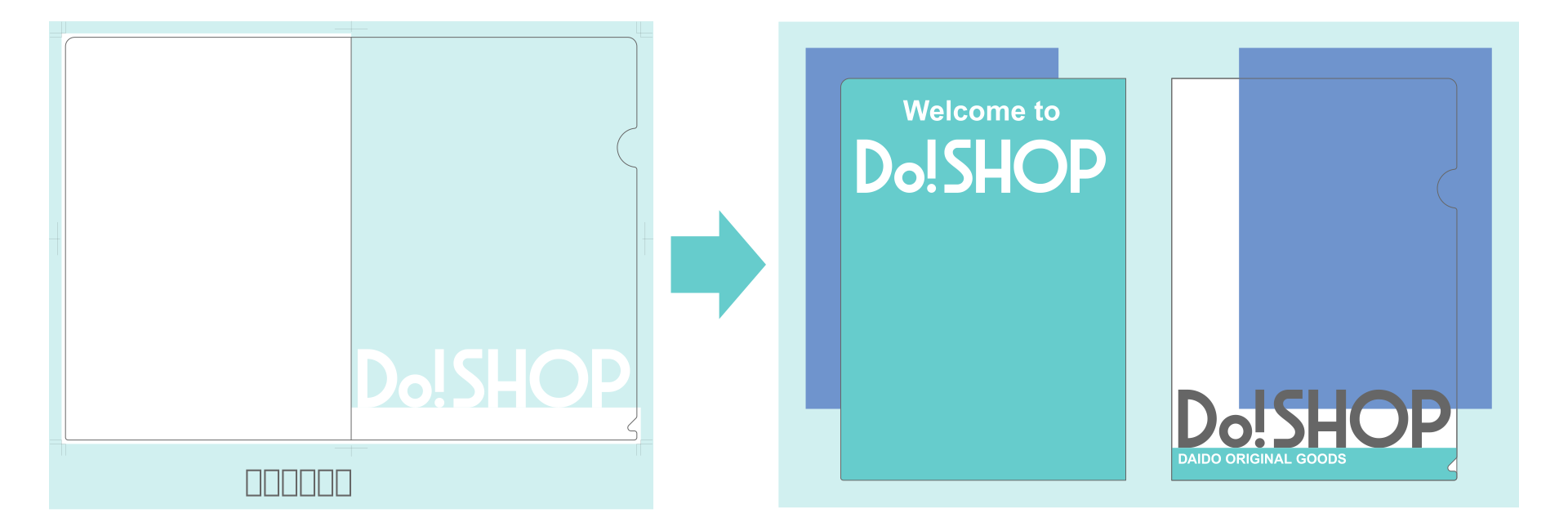
②カラーのデザインに合わせて、材料の一部に白インキを刷る
カラーインキの後ろから材料の一部に白インキを印刷することで、透明部分が残ります。
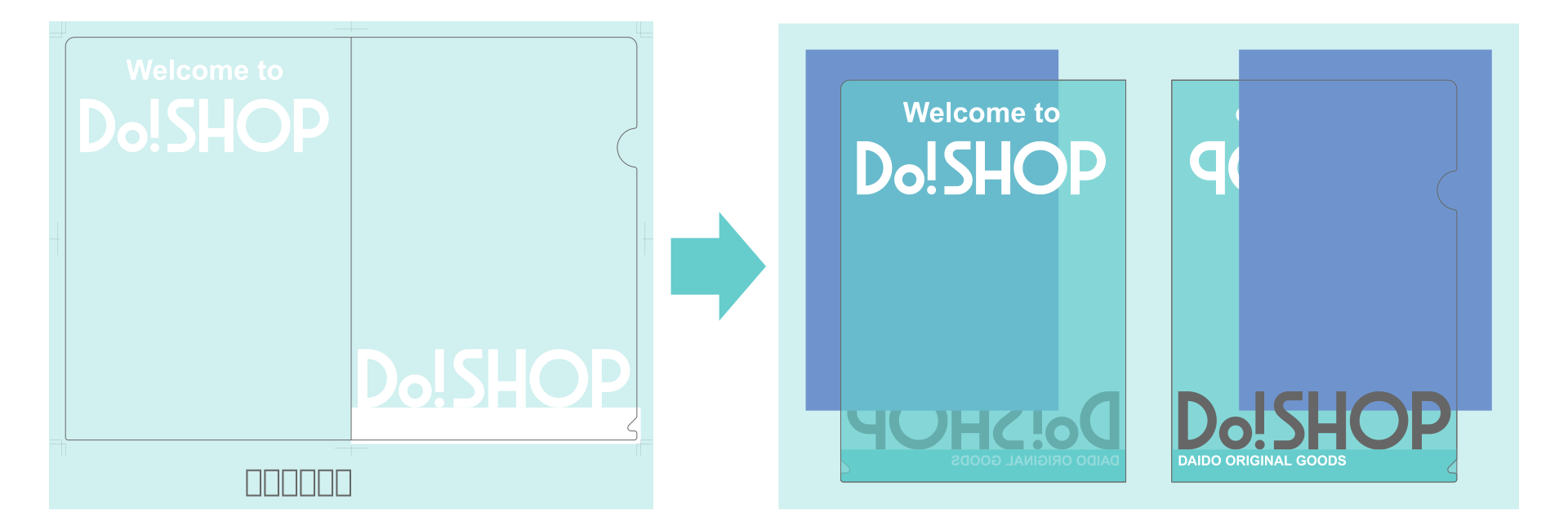
③白いインクでデザインを刷る
カラーインキと同様、白インキだけでデザインを作ることも可能です。カラーインキのみの部分は隠蔽性がなく、透けた状態になります。
◆白版作成時の注意点
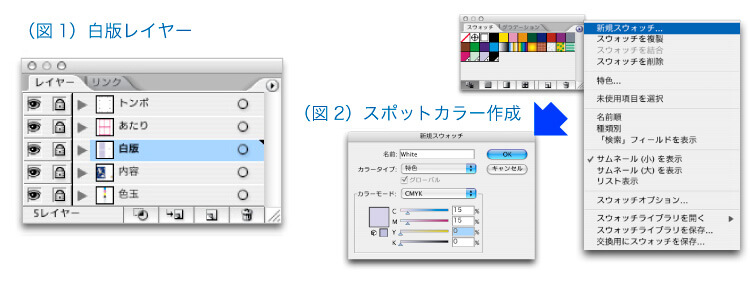
透明な素材に印刷する場合、白インキを使用するため、カラーインキ用データとは別に白インキ用のデータ(白版)を作成して頂く必要があります。白インキ用のデータはテンプレートのスウォッチ内「white(K100)」を使用し、カラーインキ用のデータとは別ファイルで作成し保存してください。
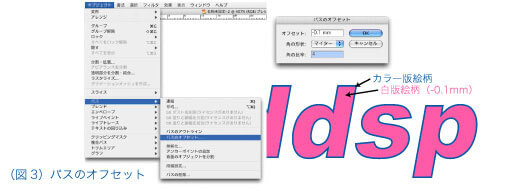
カラーデザインに合わせて白版を作成される場合、白版データをカラー版データより内側に0.1mm縮小してください。
※印刷時の材料の伸びにより、カラーのデザインから白色がはみ出るのを防ぐためです。